GASTRO QR MENÚ
Tabla de Contenidos
- Introducción al Sistema
- Roles y Permisos
- Módulo Cliente – Menú Digital
- Módulo Cocina – Dashboard de Pedidos
- Módulo Caja – Panel de Cobros
- Módulo Administración
- Gestión del Menú
- Gestión de Mesas y Códigos QR
- Historial y Reportes
- Configuración del Sistema
- Flujo Completo de un Pedido
- Preguntas Frecuentes
1. Introducción al Sistema
¿Qué es Gastro QR Menú?
Gastro QR Menú es un sistema completo de auto-pedido para restaurantes que permite a los clientes realizar pedidos directamente desde sus teléfonos móviles escaneando un código QR ubicado en cada mesa.
Sin App Necesaria
Los clientes acceden al menú desde el navegador de su teléfono, sin necesidad de descargar ninguna aplicación.
Pedidos en Tiempo Real
Los pedidos llegan instantáneamente a la cocina, reduciendo tiempos de espera y errores de comunicación.
Control Total
Panel de administración completo para gestionar menú, mesas, pedidos y reportes de ventas.
Pago Flexible
El cliente pide sin pagar, acumula pedidos en su cuenta y paga al final cuando solicita la cuenta.
Características Principales
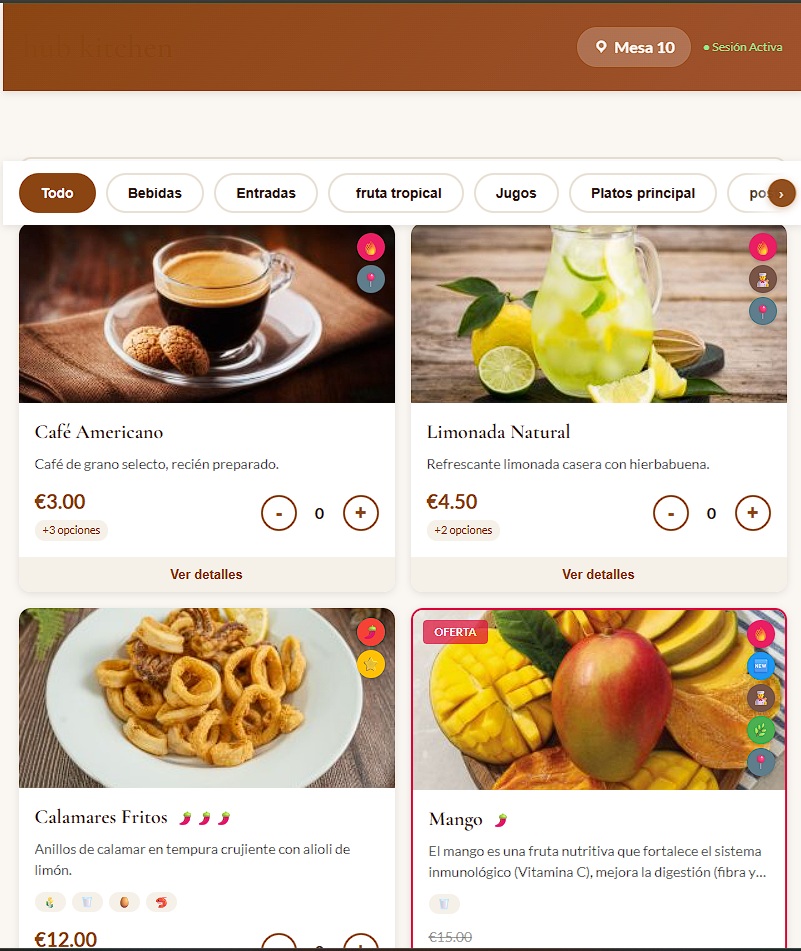
- Menú Digital Interactivo: Categorías, búsqueda, filtros, información nutricional y alérgenos
- Sistema de Sesiones: Cada mesa tiene una sesión única que permite múltiples pedidos
- Carrito Persistente: Los ítems se guardan aunque el cliente cierre el navegador
- Dashboard de Cocina: Visualización en tiempo real de pedidos con alertas sonoras
- Panel de Caja: Gestión de cobros, cierre de mesas y exportación de datos
- Generador de QR: Creación automática de códigos QR para cada mesa
- Sistema de Roles: Permisos granulares para cocina, caja, editores y administradores
2. Roles y Permisos
El sistema cuenta con roles especializados para cada función del restaurante:
| Rol | Descripcion | Acceso |
|---|---|---|
| Cliente | Clientes del restaurante (sin cuenta) | Menú digital, carrito, pedidos, cuenta |
| Cocina | Personal de cocina | Dashboard de cocina, cambiar estados de pedidos |
| Caja | Personal de cobro | Panel de cobros, cerrar mesas, agregar productos |
| Editor | Gestores de contenido | Editar menú, categorías, mesas, generar QR |
| Administrador | Control total del sistema | Todas las funciones, configuración, usuarios, reportes |
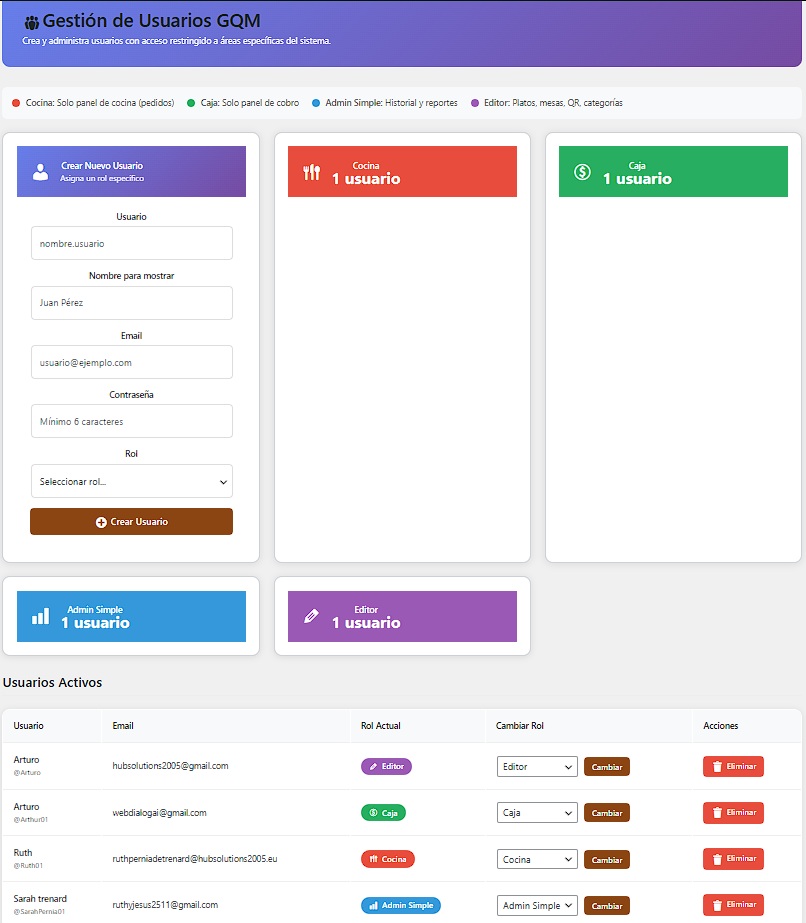
Nota: Cada rol tiene un color de login personalizado para identificar fácilmente el tipo de usuario. El sistema redirige automáticamente a cada usuario a su panel correspondiente.
3. Modulo Cliente – Menú Digital
El modulo cliente es la interfaz que ven los comensales cuando escanean el código QR de su mesa. Es una aplicacion web responsive optimizada para dispositivos móviles.
3.1 Escaneo del Código QR
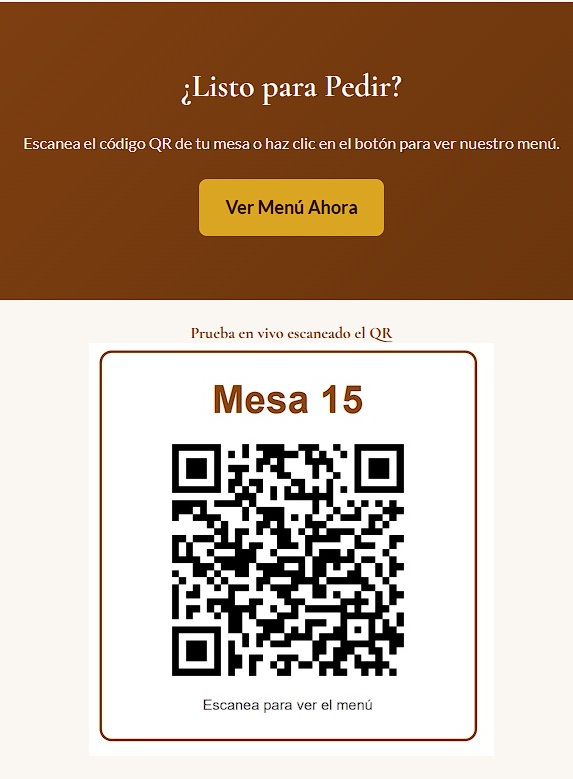
- El cliente escanea el código QR ubicado en su mesa usando la cámara de su teléfono
- Se abre automáticamente el navegador con el menú del restaurante
- El sistema detecta el número de mesa y crea una sesión nueva (o recupera una existente)
- El cliente puede comenzar a explorar el menú inmediatamente
3.2 Navegacion del Menu
Cabecera
En la parte superior se muestra:
- Nombre del restaurante
- Numero de mesa actual
- Barra de búsqueda para filtrar platos
Categorías
Las categorías del menú se muestran como pestañas horizontales desplazables. Cada categoría puede tener un icono (emoji) y un color distintivo.
Tarjetas de Productos
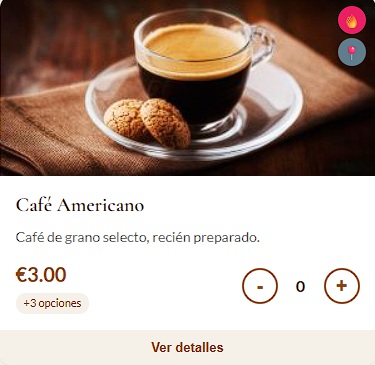
Cada producto muestra:
- Imagen del plato
- Nombre y descripcion
- Precio (con precio especial si aplica)
- Etiquetas (vegano, picante, sin gluten, etc.)
- Iconos de alérgenos
- Botones + y – para agregar al carrito
3.3 Carrito de Compras
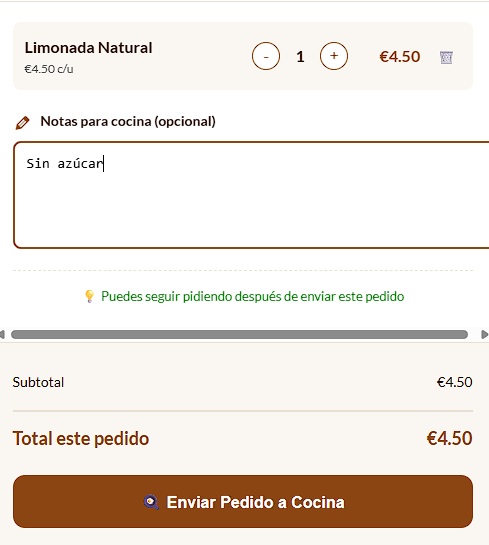
El carrito se muestra como un botón flotante en la esquina inferior derecha. Al tocarlo se abre el modal del carrito.
Funciones del Carrito
- Ver ítems: Lista de productos con cantidad y precio
- Modificar cantidad: Botones + y – para ajustar
- Eliminar ítems: Botón de eliminar por producto
- Notas para cocina: Campo de texto para instrucciones especiales
- Ver totales: Subtotal, impuestos y total
- Enviar pedido: Botón para enviar a cocina
Importante: El carrito se guarda localmente en el dispositivo. Si el cliente cierra el navegador, sus ítems estarán disponibles cuando vuelva a escanear el QR.
3.4 Enviar Pedido
- El cliente revisa los ítems en el carrito
- Opcionalmente agrega notas para la cocina (alergias, preferencias, etc.)
- Toca el botón Enviar Pedido a Cocina
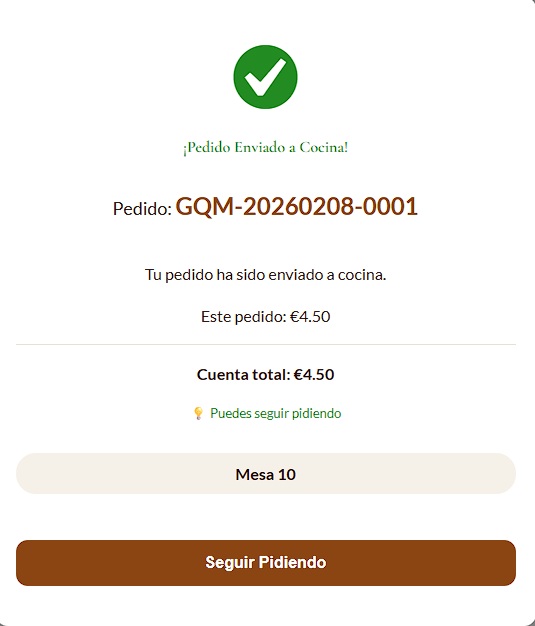
- Aparece un modal de confirmación con el número de pedido
- El carrito se vacía automáticamente
- El pedido llega instantáneamente a la cocina
3.5 Ver Cuenta Acumulada
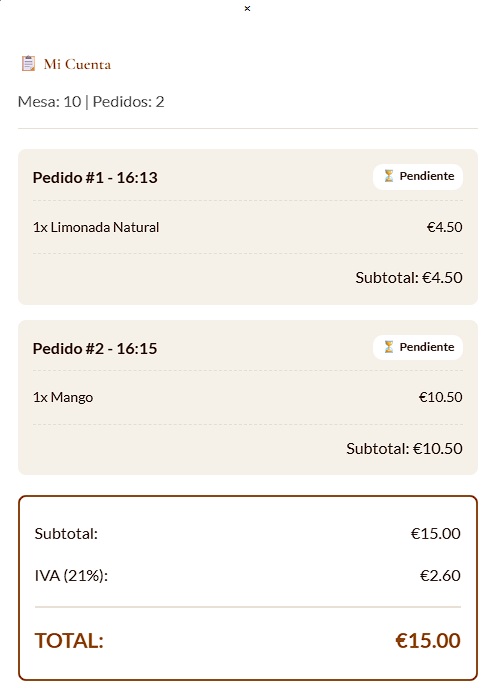
El cliente puede ver todos sus pedidos anteriores tocando el botón de cuenta (icono de recibo). Esto muestra un historial completo con todos los ítems pedidos durante la sesión.
3.6 Solicitar la Cuenta (Checkout)
- El cliente toca Pedir la Cuenta
- Selecciona el método de pago preferido (efectivo, tarjeta, etc.)
- Confirma la solicitud
- El carrito se bloquea (no puede agregar más ítems)
- La mesa cambia a estado “Por Cobrar”
- El personal de caja recibe la notificación
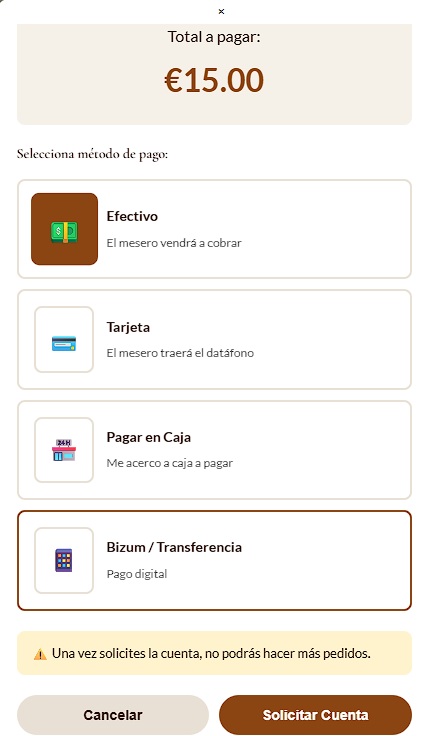
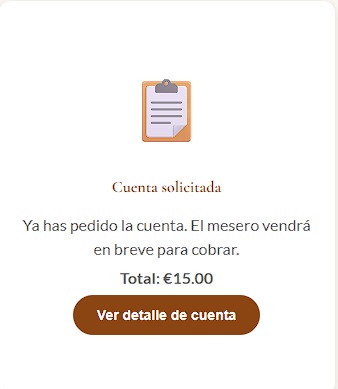
Atención: Una vez solicitada la cuenta, el cliente no puede agregar más pedidos. Si necesita algo adicional, debe esperar a que el personal reabra la mesa o agregar desde caja.
3.7 Cierre de Sesión
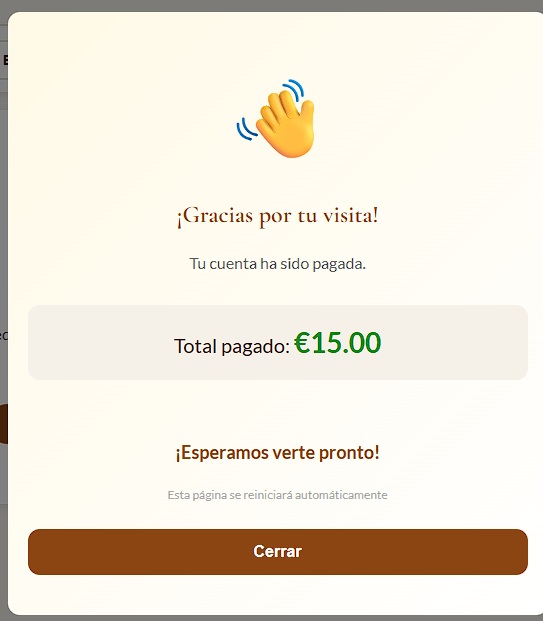
Cuando el personal de caja cierra la mesa, el cliente verá automáticamente un modo de despedida agradeciendo su visita. Este modal aparece gracias al sistema de polling que verifica el estado de la sesión cada 15 segundos.
4. Modulo Cocina – Dashboard de Pedidos
El dashboard de cocina es el centro de control para el personal de preparación de alimentos. Permite visualizar y gestionar todos los pedidos activos en tiempo real.
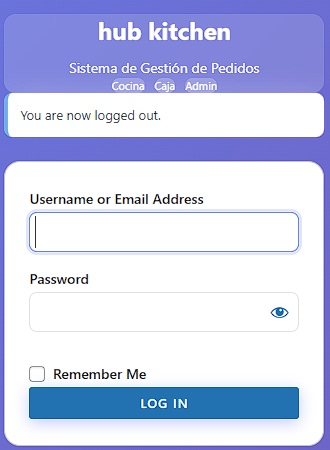
4.1 Acceso al Panel
- Ingrese a WordPress con sus credenciales de usuario Cocina
- Sera redirigido automáticamente al panel de cocina
- URL directa:
/wp-admin/admin.php?page=gqm-kitchen
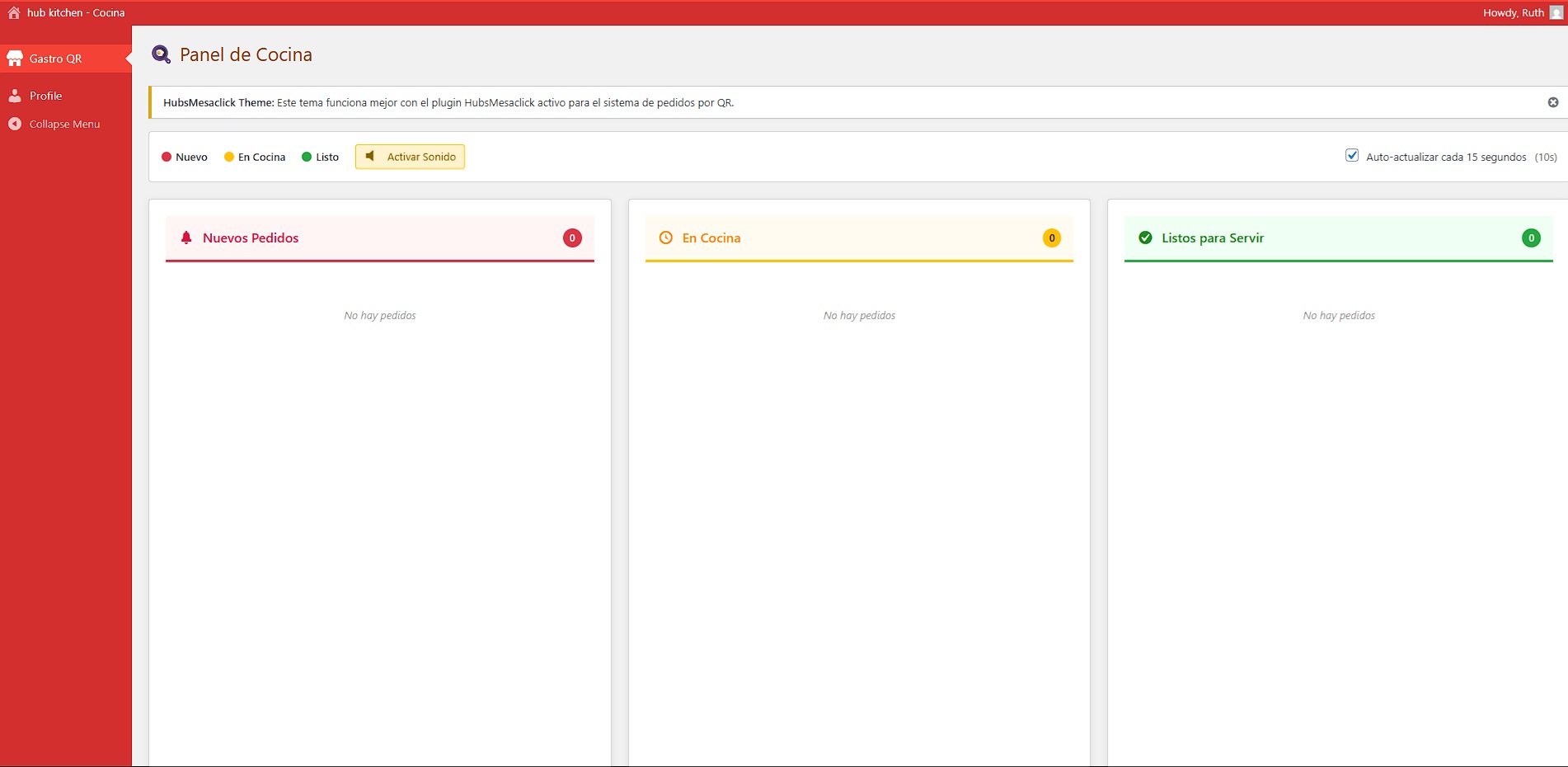
4.2 Vista General del Dashboard
El dashboard se organiza en tres columnas que representan los estados de preparación:
| Columna | Color | Estado | Descripción |
|---|---|---|---|
| Nuevos Pedidos | Rojo | pending | Pedidos recibidos que aún no han sido aceptados |
| En Cocina | Naranja | cooking | Pedidos actualmente en preparación |
| Listos | Verde | ready | Pedidos listos para entregar al cliente |
4.3 Tarjetas de Pedido
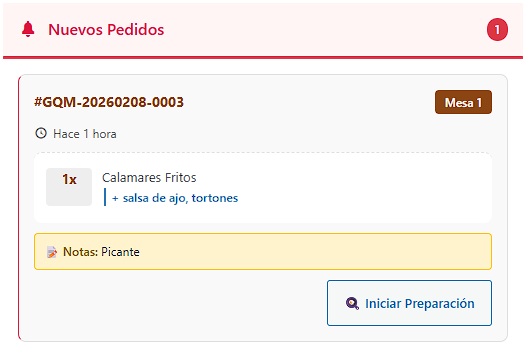
Cada pedido se muestra como una tarjeta con la siguiente información:
- Numero de mesa: Identificador grande y visible
- Número de pedido: Código único (ej: GQM-20260202-0001)
- Lista de ítems: Productos con cantidad y extras seleccionados
- Notas del cliente: Instrucciones especiales (alergias, preferencias)
- Tiempo transcurrido: Cronometro desde que se recibió el pedido
- Botones de acción: Para cambiar el estado del pedido
4.4 Flujo de Trabajo
- Llega nuevo pedido con alerta sonora
- Tocar COCINAR para aceptar el pedido
- El pedido se mueve a la columna “En Cocina”
- Preparar los platos del pedido
- Tocar LISTO cuando esté terminado
- El pedido se mueve a la columna “Listos”
- Mesero entrega y marca como ENTREGADO
4.5 Alertas Sonoras
El sistema emite una alerta sonora cada vez que llega un nuevo pedido. Esta función puede activarse o desactivarse con el botón de sonido en la esquina superior derecha.
Recomendación: Mantenga las alertas sonoras activadas durante el servicio para no perder ningún pedido, especialmente en horas pico.
4.6 Actualización Automática
El dashboard se actualiza automáticamente cada 15 segundos para mostrar nuevos pedidos y cambios de estado realizados por otros usuarios. Puede forzar una actualización manual tocando el boton de refrescar.

5. Modulo Caja – Panel de Cobros
El panel de caja permite gestionar los cobros y cierres de mesa. Aquí se visualizan las mesas que han solicitado la cuenta y están pendientes de pago.
5.1 Acceso al Panel
- Ingrese a WordPress con sus credenciales de usuario Caja
- Será redirigido automáticamente al panel de cobros
- URL directa:
/wp-admin/admin.php?page=gqm-checkout
5.2 Lista de Mesas por Cobrar
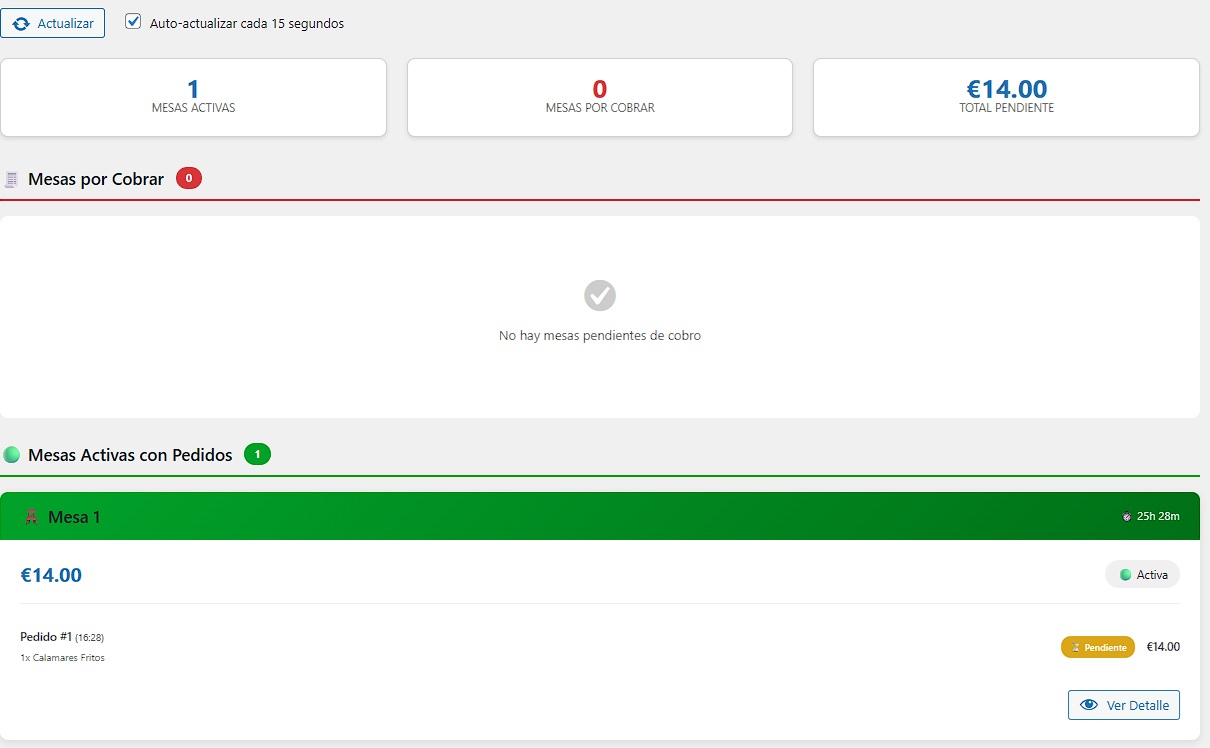
La tabla muestra todas las mesas en estado “checkout” (esperando pago):
- Número de mesa: Identificación de la mesa
- Total a cobrar: Suma de todos los pedidos + impuestos
- Método de pago: Preferencia indicada por el cliente
- Tiempo en espera: Minutos desde que solicitó la cuenta
- Acciones: Botón para cobrar y cerrar
5.3 Estadísticas
En la parte superior se muestran estadísticas en tiempo real:
- Mesas por cobrar: Cantidad de mesas pendientes
- Total pendiente: Suma de todos los montos por cobrar
5.4 Proceso de Cobro
- Identifique la mesa a cobrar en la lista
- Toque el botón Cobrar y Cerrar
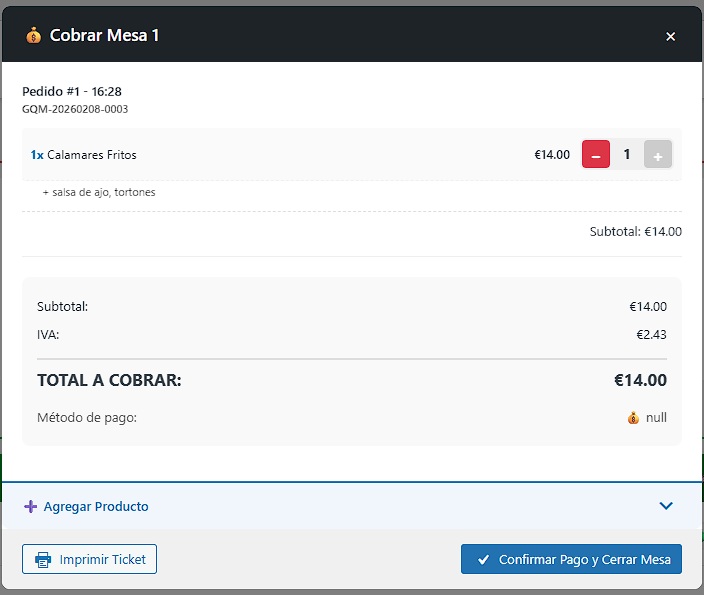
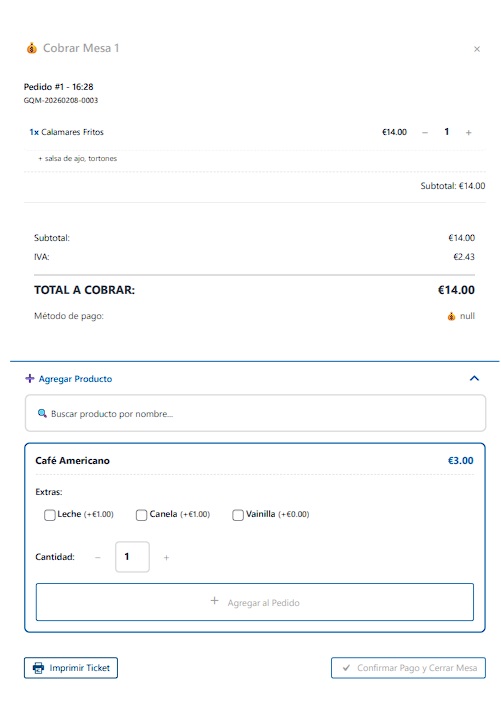
- Se abre el modal con el detalle completo de la cuenta
- Revise todos los pedidos realizados
- Si es necesario, agregue productos adicionales
- Seleccione el método de pago final
- Opcionalmente imprima el ticket
- Toque Confirmar Pago y Cerrar Mesa
5.5 Agregar Productos desde Caja
Si el cliente solicita algo adicional al momento de pagar, puede agregarlo directamente:
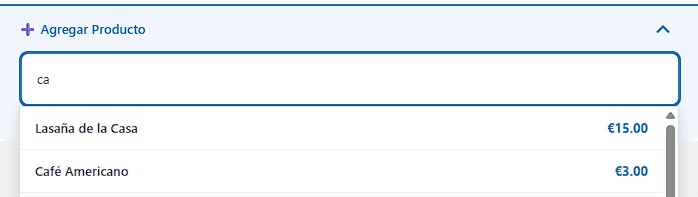
- En el modal de cobro, toque Agregar Producto
- Use el buscador para encontrar el ítem
- Seleccione la cantidad
- Confirme la adición
- El total se actualizará automáticamente
5.6 Métodos de Pago
Los métodos de pago disponibles se configuran en la sección de ajustes:
- Efectivo
- Tarjeta de crédito/débito
- Bizum
- Transferencia
- Otros (personalizables)
5.7 Impresión de Ticket
Antes de cerrar la mesa, puede imprimir un ticket de cuenta para el cliente. El ticket incluye todos los detalles del consumo, impuestos y total.
5.8 Cierre de Mesa
Al confirmar el pago, la mesa cambia automáticamente a estado “cerrada”. La sesión finaliza y la mesa queda disponible para nuevos clientes. El cliente verá un mensaje de despedida en su teléfono.
Mesa cerrada correctamente. La mesa ahora está disponible para nuevos clientes. Todos los datos de la sesión se guardan en el historial para reportes.
6. Módulo Administración
El módulo de administración proporciona control total sobre el sistema. Solo los usuarios con rol Administrador tienen acceso completo a todas las funciones.
6.1 Menú Principal
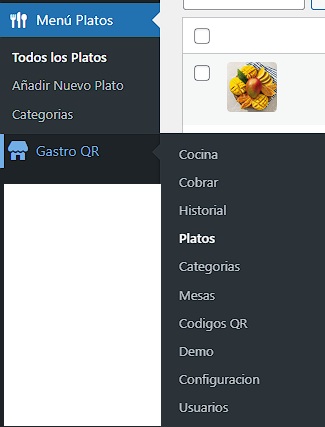
El menú de Gastro QR Menú en WordPress incluye las siguientes secciones:
| Sección | Descripción | Acceso |
|---|---|---|
| Menú del Dia | Gestión de platos y productos | Editor, Admin |
| Categorías | Categorías del menú | Editor, Admin |
| Mesas | Gestión de mesas del restaurante | Editor, Admin |
| Códigos QR | Generador de codigos QR | Editor, Admin |
| Cocina | Dashboard de cocina | Cocina, Admin |
| Caja | Panel de cobros | Caja, Admin |
| Historial | Historial de pedidos | Reportes, Admin |
| Usuarios | Gestión de usuarios y roles | Admin |
| Configuración | Ajustes del sistema | Admin |
7. Gestión del Menú
7.1 Lista de Platos
La lista de platos muestra todos los productos del menú con sus principales características. Desde aquí puede crear, editar, duplicar o eliminar platos.

7.2 Crear/Editar un Plato
Al crear o editar un plato, puede configurar:
Información Básica
- Nombre: Titulo del plato
- Descripción: Descripción detallada con editor visual
- Imagen destacada: Foto del plato
- categoría: Categoría a la que pertenece
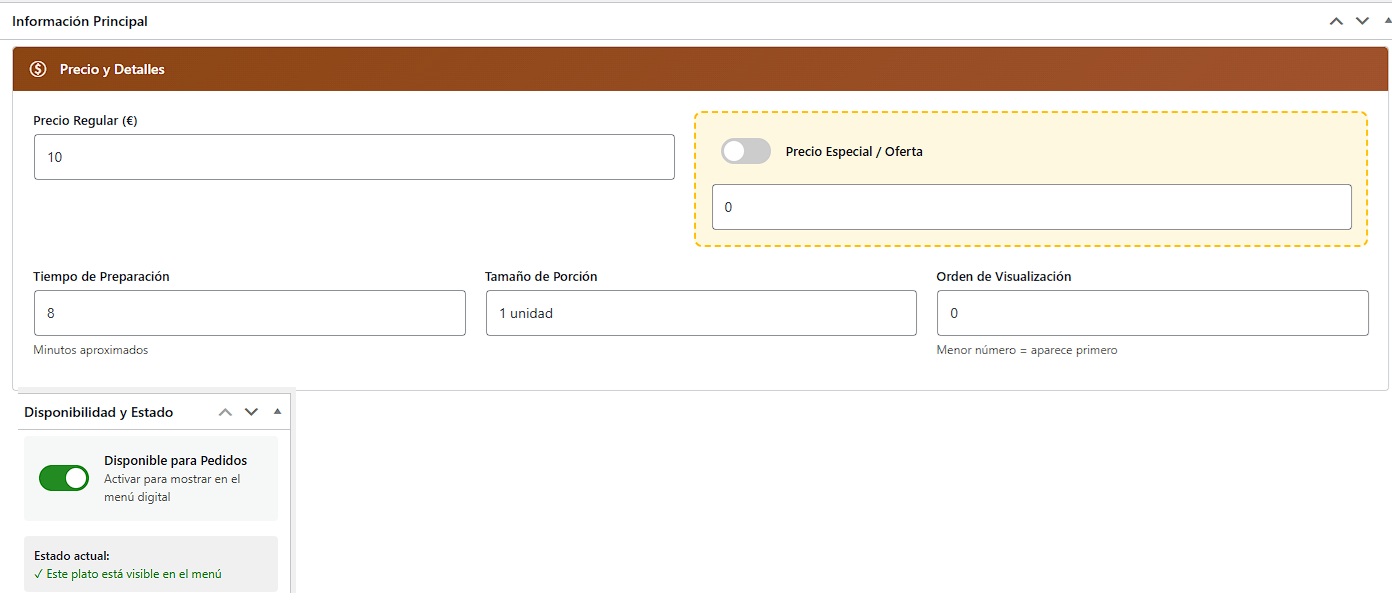
Precio y Disponibilidad
- Precio base: Precio regular del plato
- Precio especial: Precio promocional (opcional)
- Disponibilidad: Activo o no disponible
- Tiempo de preparación: Minutos estimados
Información Nutricional
- Calorías (kcal)
- Proteínas (g)
- Carbohidratos (g)
- Grasas (g)
- Fibra (g)
- Sodio (mg)
Alérgenos
Seleccione los alérgenos presentes en el plato:
- Gluten, Lácteos, Huevos, Pescado
- Mariscos, Frutos secos, Cacahuetes
- Soja, Apio, Mostaza, Sésamo, Sulfitos, Moluscos
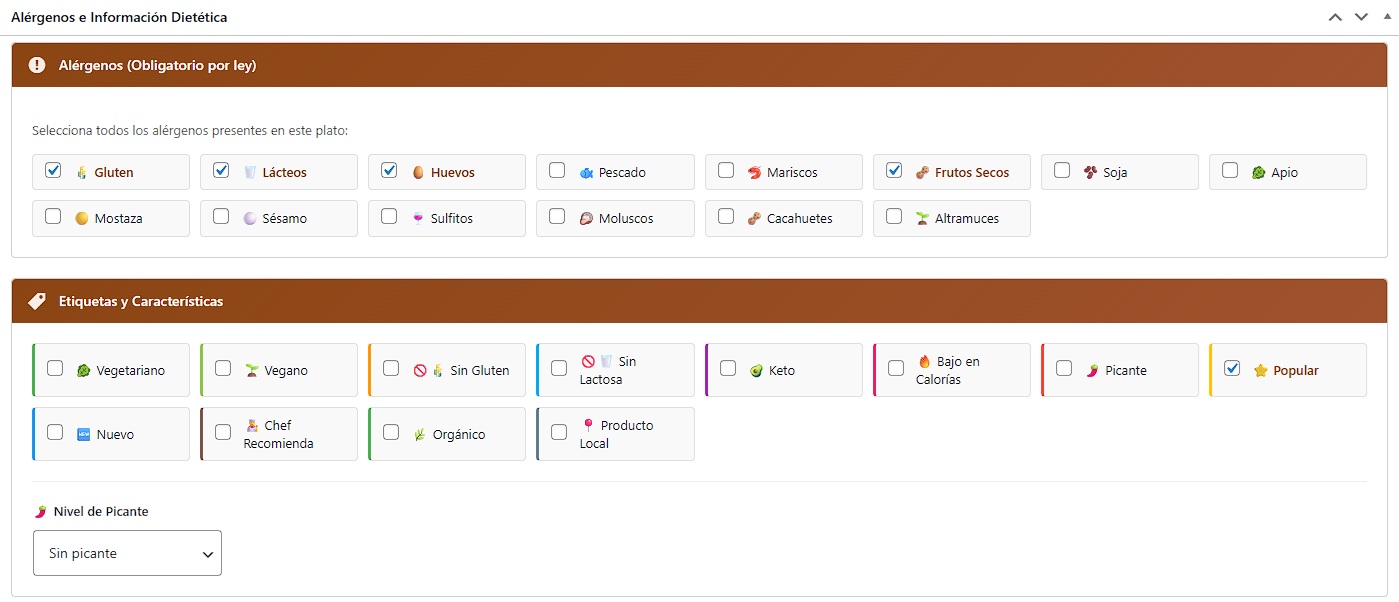
Etiquetas Especiales
- Vegano
- Vegetariano
- Sin Gluten
- Picante
- Recomendado
- Nuevo
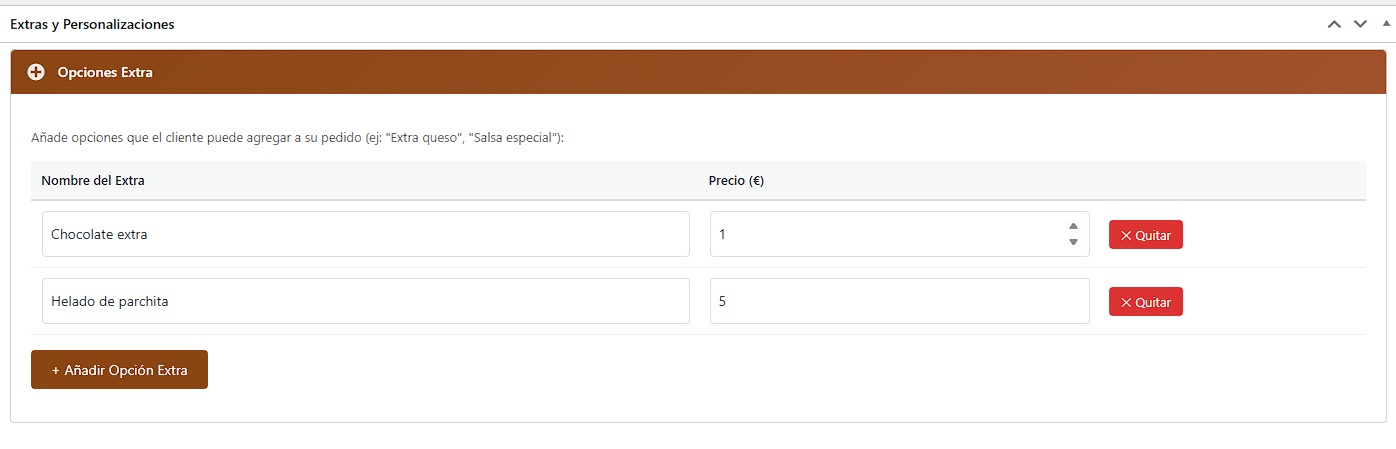
Extras/Adicionales
Configure extras que el cliente puede agregar al plato con un costo adicional:
- Nombre del extra (ej: “Extra queso”)
- Precio adicional (ej: 1.50 EUR)
7.3 Categorías del Menú
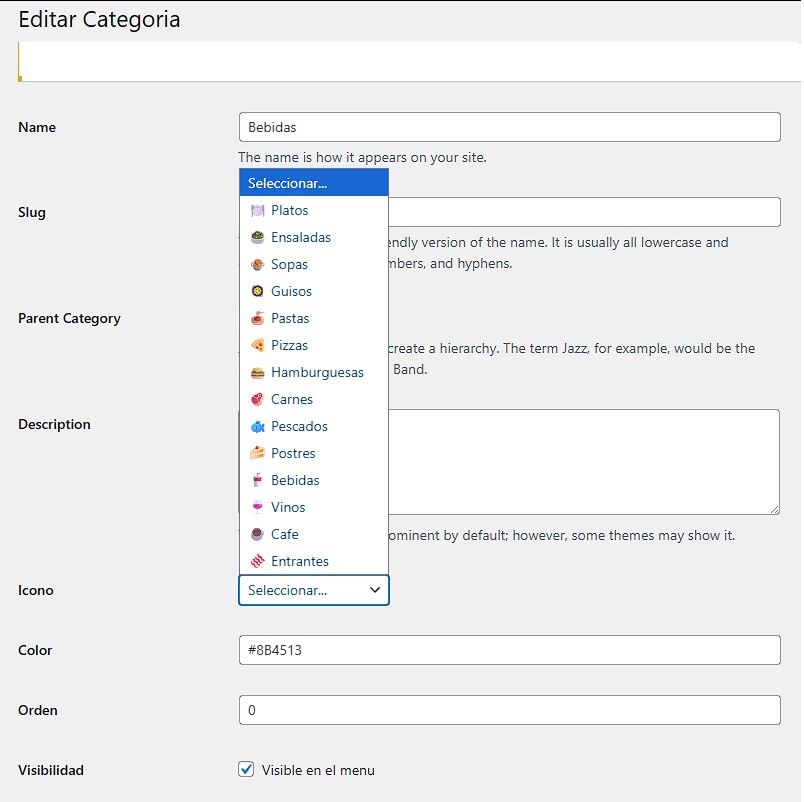
Las categorías organizan los platos en el menú digital:
- Vaya a Gastro QR Menú > Categorías
- Cree una nueva categoría con nombre
- Seleccione un emoji representativo
- Elija un color distintivo
- Configure el orden de visualización
- Active o desactive su visibilidad
8. Gestión de Mesas y Códigos QR
8.1 Lista de Mesas
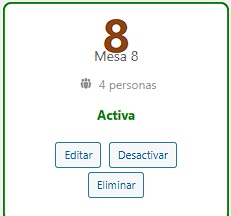
La sección de mesas muestra todas las mesas del restaurante en formato de tarjetas. Cada tarjeta indica el número, nombre, capacidad y estado actual de la mesa.
8.2 Crear Mesas
Crear Mesa Individual
- Toque el boton + Nueva Mesa
- Ingrese el número de mesa
- Opcionalmente agregue un nombre (ej: “Terraza 1”)
- Configure la capacidad de personas
- Guarde los cambios
Crear Múltiples Mesas
- Toque el botón Agregar Múltiples
- Indique cuántas mesas desea crear
- El sistema las creara con números consecutivos
8.3 Editar Mesa
- Número: Identificador único de la mesa
- Nombre: Nombre descriptivo opcional
- Capacidad: Número de personas que caben
- Estado: Activa o desactivada
8.4 Generador de Códigos QR
El generador de QR permite crear códigos únicos para cada mesa que los clientes escanean para acceder al menú.
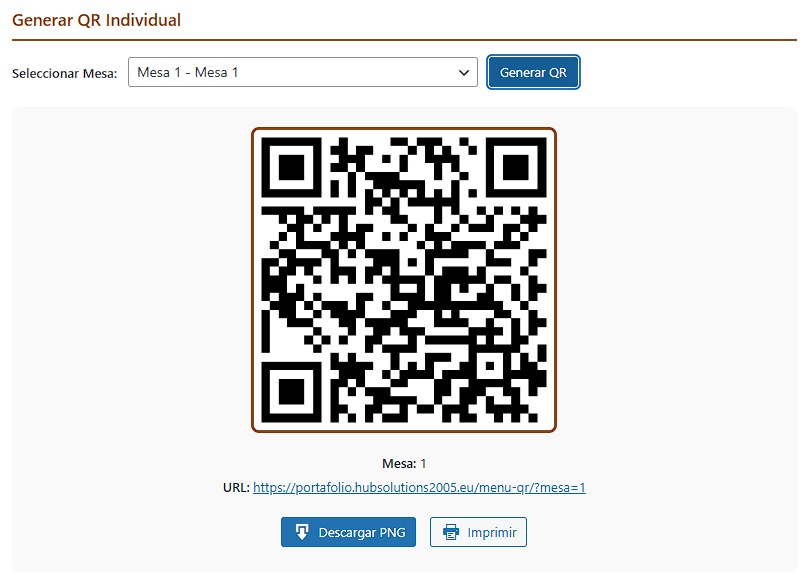
Generar QR Individual
- Vaya a Gastro QR Menú > Códigos QR
- Seleccione una mesa del dropdown
- El código QR se genera automáticamente
- Toque Descargar PNG para guardar
Descargar Todos los QR
- Toque el botón Descargar Todos (ZIP)
- Se generará un archivo ZIP con todos los códigos
- Cada archivo tendrá el nombre de la mesa
Recomendación: Imprima los códigos QR en material resistente y coloquélos en un lugar visible de cada mesa. Considere usar soportes de acrílico.
9. Historial y Reportes
9.1 Historial de Pedidos
El historial muestra todos los pedidos realizados en el sistema, con opciones avanzadas de filtrado y exportación.
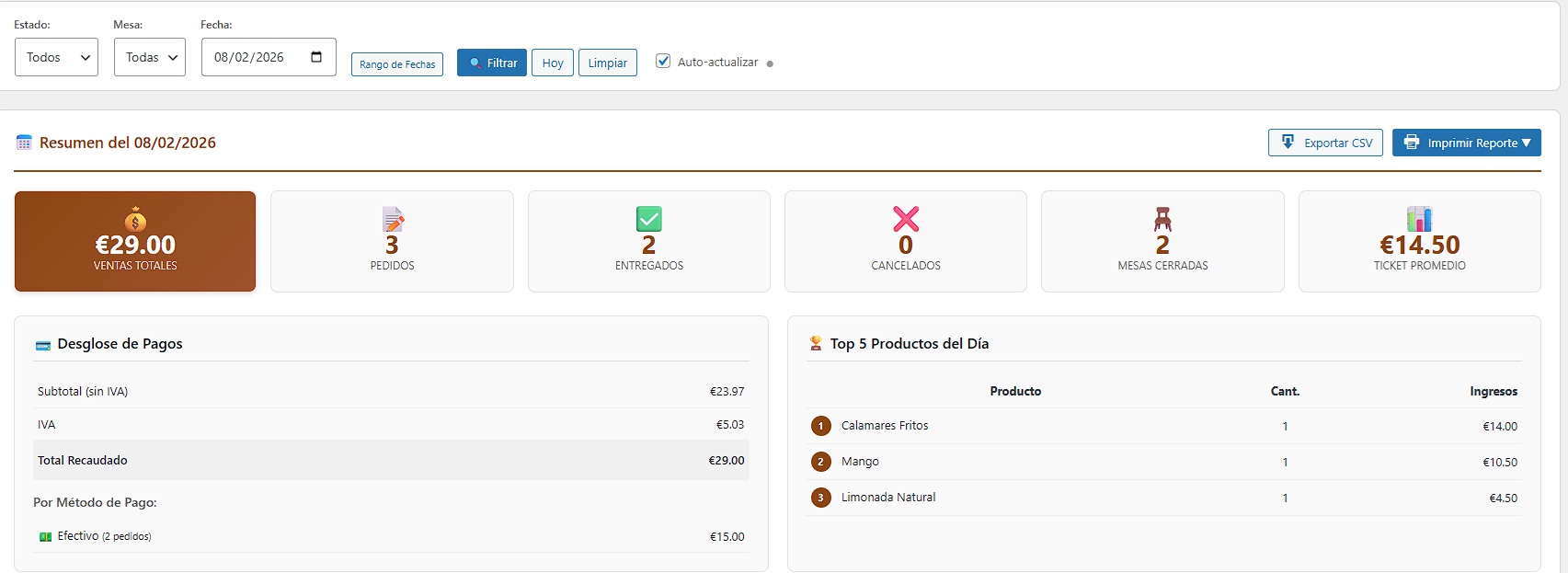
9.2 Filtros Disponibles
| Filtro | Descripción |
|---|---|
| Fecha | Rango de fechas (desde – hasta) |
| Mesa | Filtrar por número de mesa especifica |
| Estado | Pendiente, En cocina, Listo, Entregado, Cancelado |
| Método de Pago | Efectivo, Tarjeta, Bizum, etc. |
9.3 Información de Cada Pedido
- Número de pedido: Código único
- Mesa: Número de mesa
- Ítems: Productos pedidos con cantidades
- Subtotal: Total sin impuestos
- Impuestos: IVA aplicado
- Total: Monto final
- Estado: Estado actual del pedido
- Método de pago: Como pago el cliente
- Fecha/Hora: Cuando se realizó
9.4 Exportar a CSV
- Aplique los filtros deseados
- Toque el botón Exportar CSV
- Se descargará un archivo con los datos filtrados
- Abra el archivo en Excel o Google Sheets
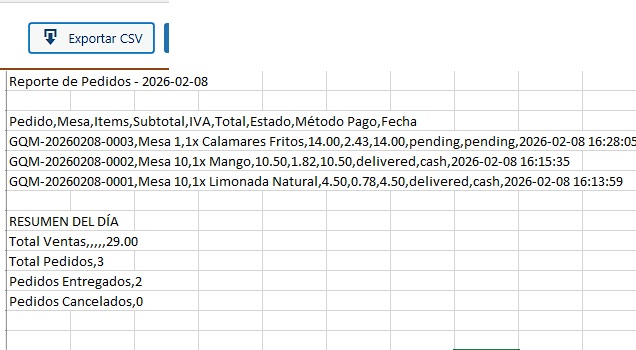
Uso: Use los datos exportados para análisis de ventas, contabilidad, control de inventario y reportes gerenciales.
10. Configuración del Sistema
La sección de configuración permite personalizar todos los aspectos del sistema. Solo los administradores tienen acceso a esta sección.
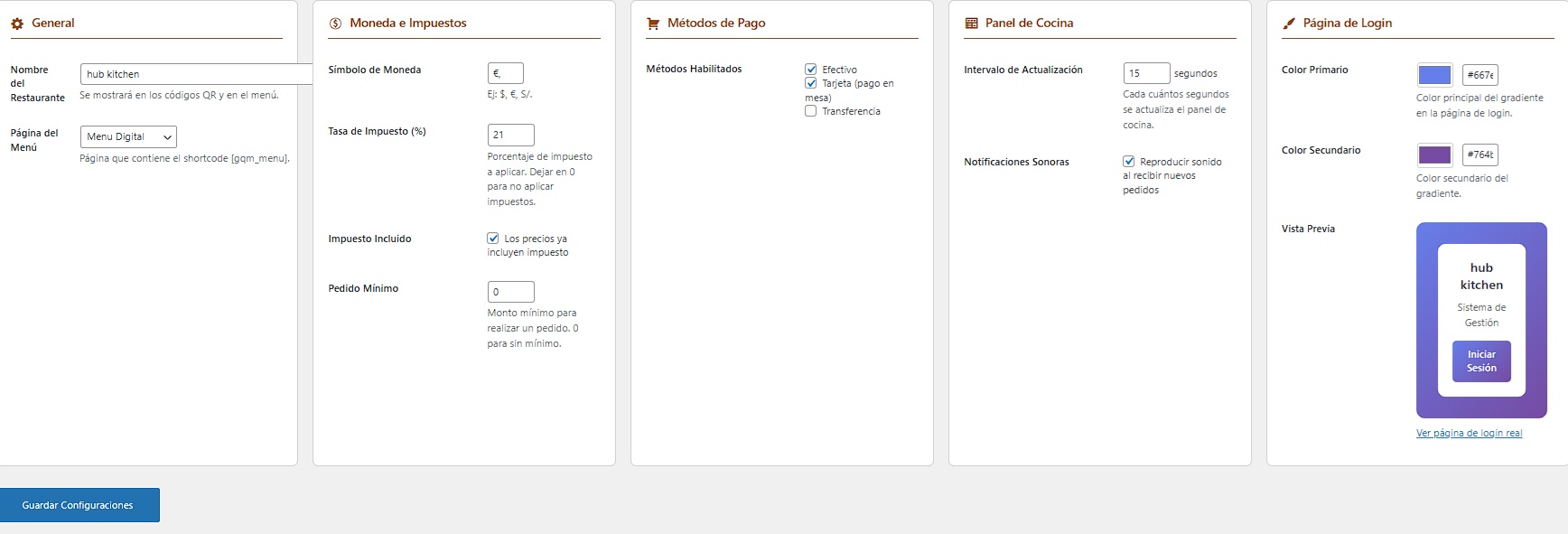
10.1 Configuración General
| Opción | Descripción | Valor por Defecto |
|---|---|---|
| Nombre del Restaurante | Se muestra en el menú y tickets | Nombre del sitio WordPress |
| Página del Menu | Página donde se muestra el shortcode
| – |
10.2 Moneda e Impuestos
| Opción | Descripción | Valor por Defecto |
|---|---|---|
| Símbolo de Moneda | Símbolo que se muestra junto a los precios | EUR |
| Posición del Símbolo | Antes o después del precio | Después |
| Tasa de Impuestos | Porcentaje de IVA | 21% |
| Impuestos Incluidos | Si los precios ya incluyen impuestos | Si |
10.3 Métodos de Pago
Seleccione los métodos de pago disponibles para los clientes:
- Efectivo
- Tarjeta de Crédito/Débito
- Bizum
- Transferencia Bancaria
- Otros
10.4 Notificaciones
| Opción | Descripción |
|---|---|
| Alertas Sonoras | Activar/desactivar sonido en nuevos pedidos |
| Intervalo de Actualización | Segundos entre actualizaciones automáticas |
10.5 Personalización Visual
| Opción | Descripción |
|---|---|
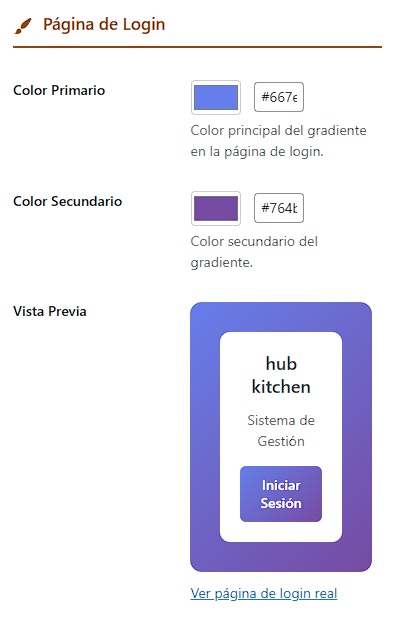
| Color Primario | Color principal de la interfaz |
| Color Secundario | Color de acentos y gradientes |
11. Flujo Completo de un Pedido
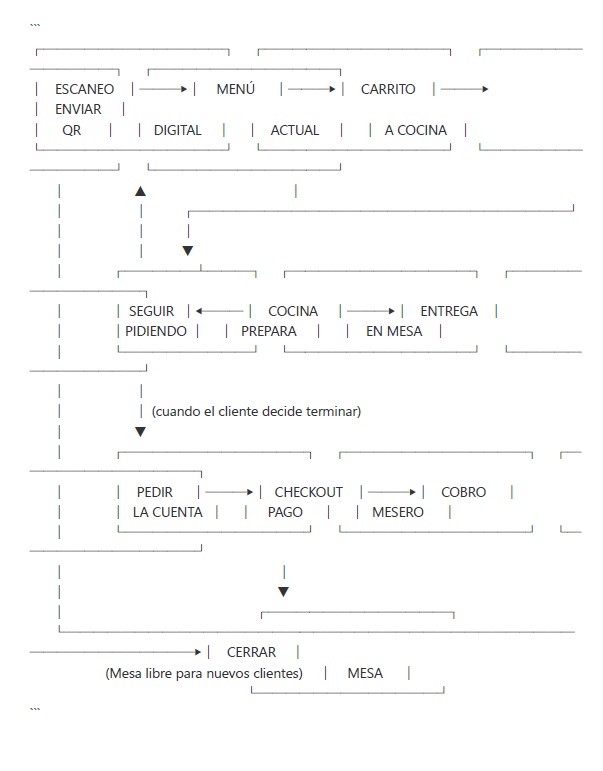
Este diagrama muestra el recorrido completo de un pedido desde que el cliente escanea el QR hasta que paga y se va.
Flujo del Cliente
- Escaneo QR: Cliente escanea código en la mesa
- Sesión Iniciada: Sistema crea/recupera sesión de mesa
- Explorar Menú Cliente navega categorías y productos
- Agregar al Carrito: Seleccionar productos y cantidades
- Enviar Pedido: Confirma y envia a cocina
- Esperar: Cliente puede seguir pidiendo mientras espera
- Pedir Cuenta: Cliente solicita el cierre de mesa
Flujo de Cocina
- Recibir Pedido: Alerta sonora, pedido en columna “Nuevos”
- Aceptar: Mover a “En Cocina” (boton COCINAR)
- Preparar: Cocinar los platos del pedido
- Listo: Mover a “Listos” (botón LISTO)
- Entregar: Mesero lleva y marca ENTREGADO
Flujo de Caja
- Ver Solicitud: Mesa aparece en panel de cobros
- Revisar Cuenta: Ver detalle de todos los pedidos
- Cobrar: Seleccionar método y confirmar pago
- Cerrar Mesa: Liberar mesa para nuevos clientes
12. Preguntas Frecuentes (FAQ)
Clientes
¿Necesito descargar una aplicación?
No. El menú se abre directamente en el navegador de su teléfono al escanear el código QR.
¿Puedo hacer varios pedidos?
Si. Puede hacer tantos pedidos como desee durante su visita. Todos se acumulan en una cuenta.
¿Cuándo pago?
Al final de su visita. Solicite la cuenta cuando termine y un miembro del staff procesa su pago.
¿Qué pasa si cierro el navegador?
Su carrito y sesión se mantienen guardados. Al volver a escanear el QR recupera todo.
Personal de Cocina
¿Cómo se que hay nuevos pedidos?
El sistema emite una alerta sonora y los pedidos aparecen en la columna roja “Nuevos Pedidos”.
¿Cada cuanto se actualiza el dashboard?
Automáticamente cada 15 segundos. También puede actualizar manualmente con el botón de refresh.
Personal de Caja
¿Puedo agregar productos después del pedido?
Si. En el modal de cobro puede buscar y agregar productos adicionales antes de cerrar.
¿Qué pasa si el cliente quiere seguir pidiendo después de solicitar la cuenta?
Deberá reabrir la sesión desde el panel o agregar los items desde caja.
Administradores
Como agrego un nuevo plato al menu?
Vaya a Gastro QR Menu > Menu del Dia > Anadir Nuevo. Complete todos los campos y publique.
Como genero codigos QR para nuevas mesas?
Primero cree la mesa en Gestion de Mesas, luego vaya a Codigos QR y seleccione la nueva mesa.
Los datos se pueden exportar?
Si. En el Historial de Pedidos puede filtrar y exportar a CSV para usar en Excel.
Tiene más preguntas? Contacte al administrador del sistema o consulte la documentación técnica adicional.
Manual de Usuario – Gastro QR Menu
Version 1.0 – Febrero 2026
Sistema de Auto-Pedido por Codigo QR para Restaurantes